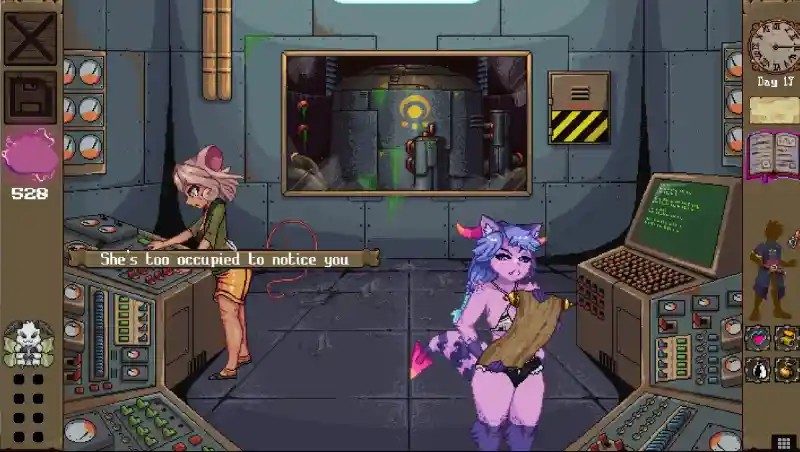
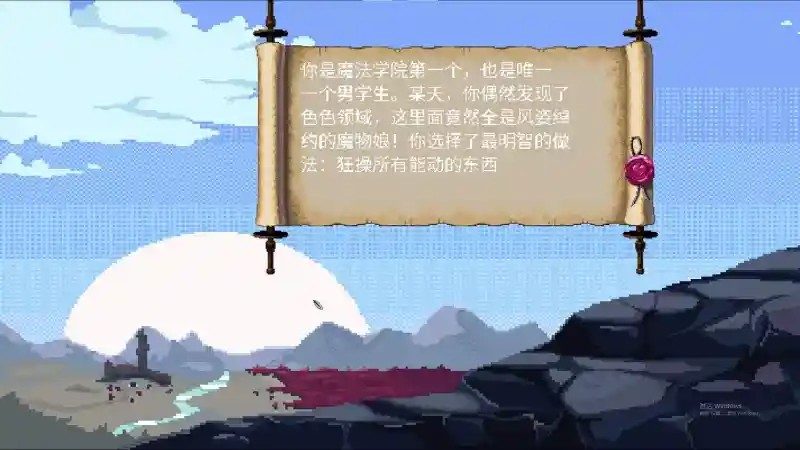
开始游玩《魔法兽娘学院 MagicalMonster》时,先不要急着直接推进主线,建议优先确认平台对应的操作方式。PC端主要使用方向键进行横版移动,移动设备则依靠滑屏完成上下左右操作。进入游戏后先建立一个全新存档,检查汉化文本、菜单显示、地图切换和基础触控是否正常,再开始正式探索,这样可以提前排除分辨率、路径或资源缺失导致的问题。
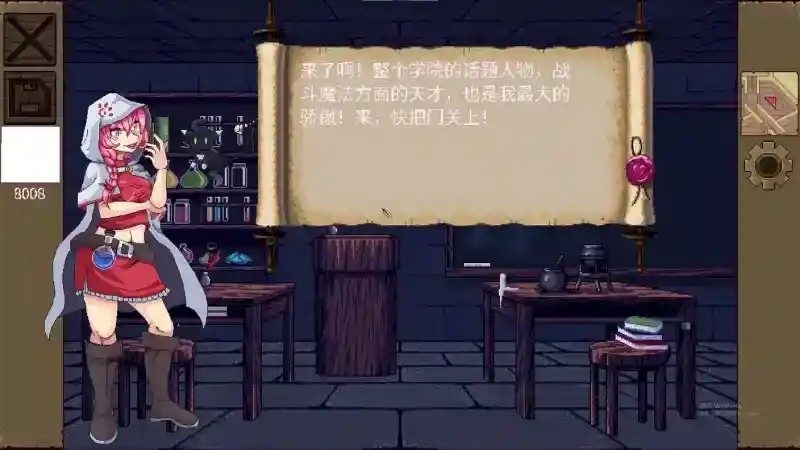
教室是全流程里最重要的功能场景之一。许多玩家第一次接触时会误以为代码输入需要专门的输入框,但实际上重点在于人物是否已经进入教室,以及输入顺序是否正确。由于界面通常不会给出特别明显的反馈,所以更稳妥的做法是先手动保存,再输入代码,之后离开当前场景,回到物品、图库或相关页面查看变化。这样可以减少误判,也方便回退测试。
常见代码最好按用途记忆。WWSSA与ASSWW更偏向物品获取,DADD主要关联战斗图库,DSASS通常用于解锁物品,ASDWW则与当前未锁定项目升级有关。实际使用时,不建议一开始就把所有解锁功能都开完,因为这样很容易打乱正常推进节奏,也会降低你对地图结构和事件顺序的判断。更合理的方式是先保留一个纯正常流程存档,再额外建立一个用于测试代码和回收内容的档位。
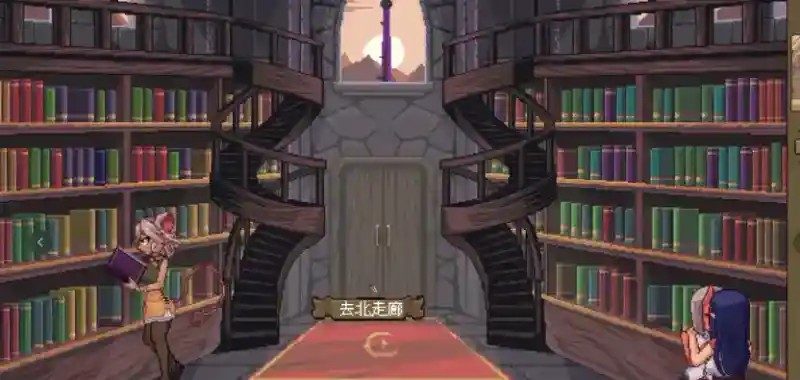
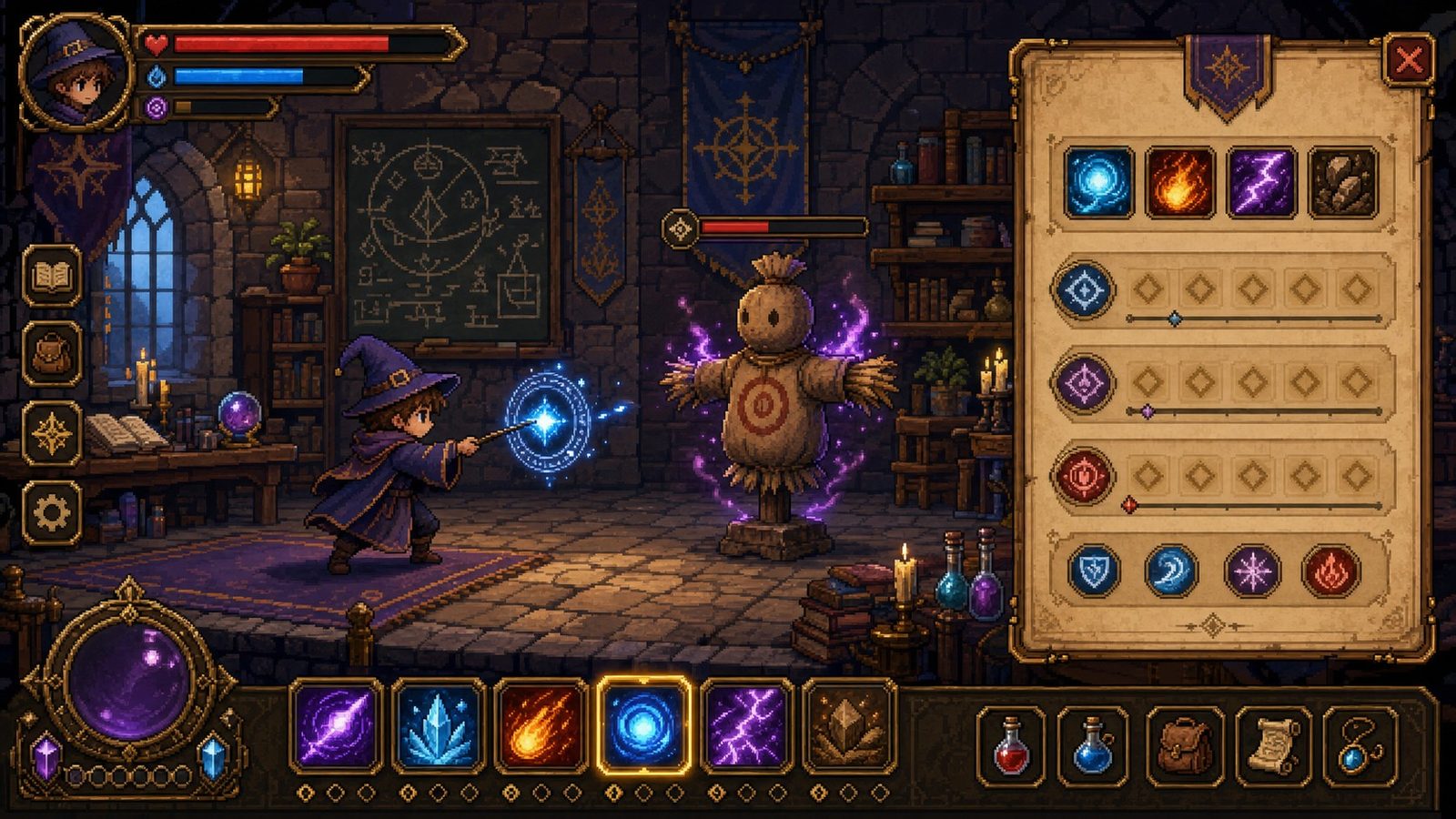
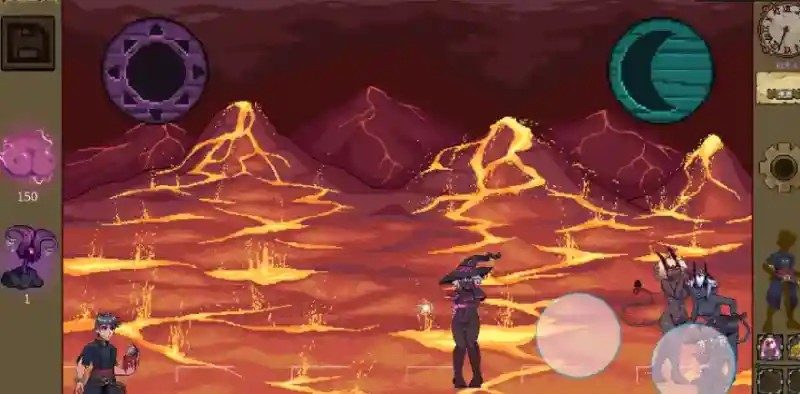
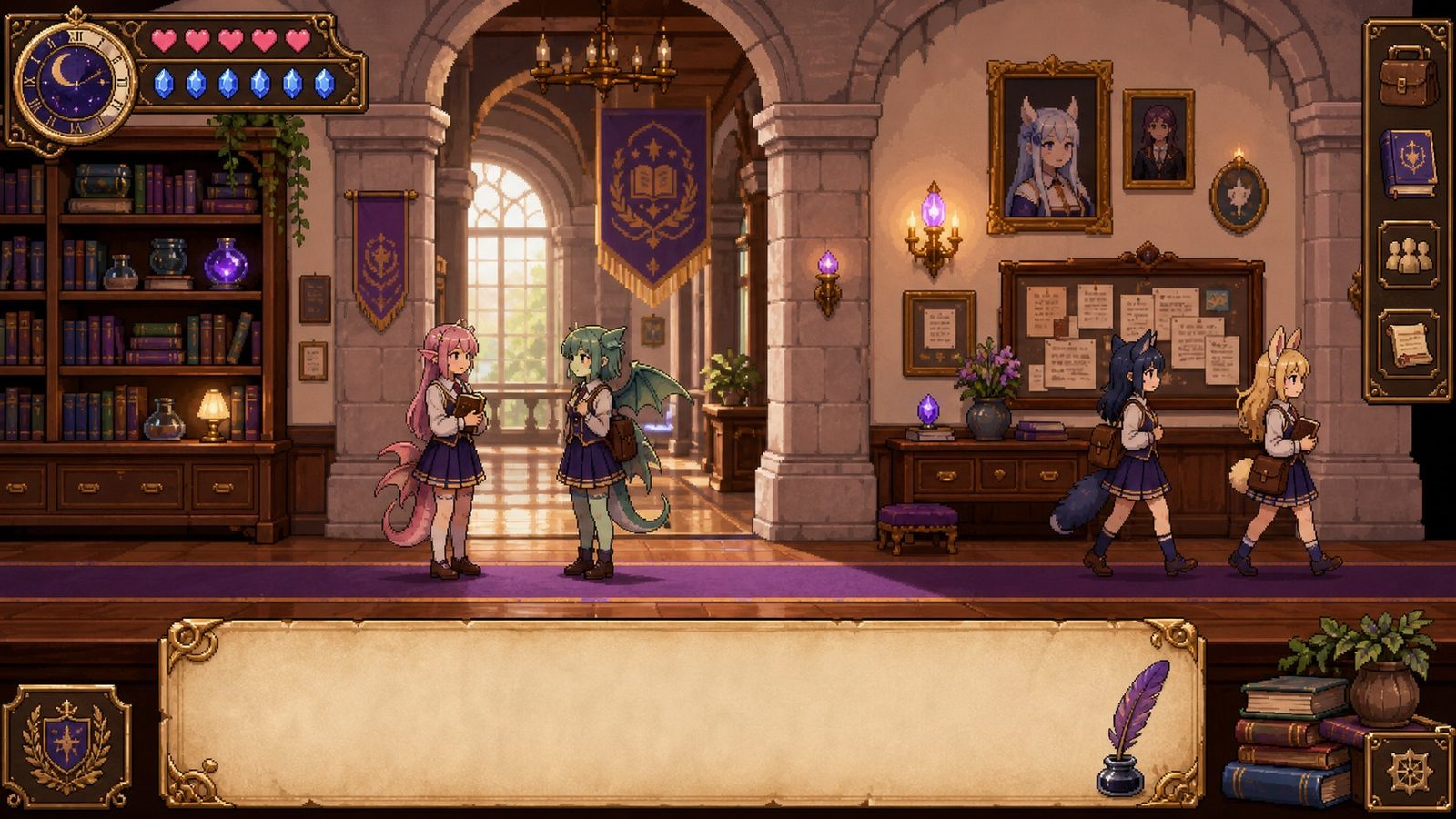
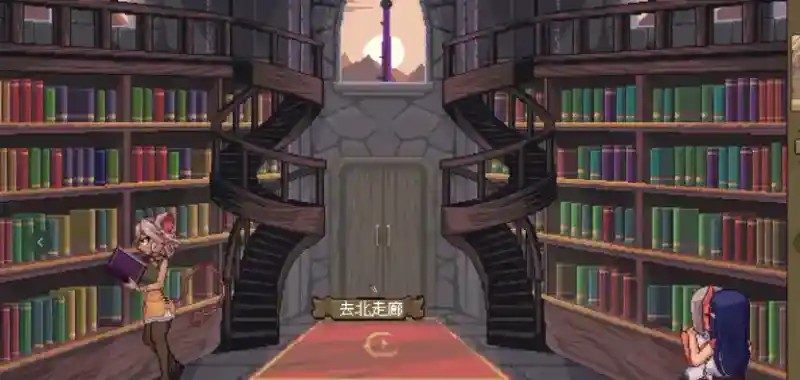
地图推进时,可以把学院走廊、教室、图书馆、训练区域和火山区域看成几个关键检查点。教室负责触发与输入,图书馆适合回看信息和确认提示,训练区域常用于观察战斗相关变化,火山区域则更像中后期推进节点。若某个入口无法触发,先不要连续重复操作,最好退回上一张地图重新进入,必要时直接读取之前保存的节点档。很多看似卡关的情况,本质上是场景顺序、输入位置或旧缓存导致的异常。
移动端玩家要特别注意方向误判。滑动时最好按照W向上、A向左、S向下、D向右的逻辑去理解,如果角色停在原地,先检查是不是触控区域过小、屏幕比例异常,或误点到了界面按钮。不要把操作问题误认为剧情断点。遇到黑屏、闪退或无响应,则优先检查安装包是否完整、路径是否过长、补丁是否被系统拦截,以及是否直接覆盖了旧版本目录。
存档管理建议分场景进行。教室前、图书馆前、训练区域前、火山地图前都各留一个独立档位,这样后面补事件、补图库或测试不同代码时会省很多时间。如果需要跨平台转移进度,不要默认PC、安卓和iOS存档完全互通,先备份完整目录,再尝试仅复制存档相关文件。复制后如果菜单异常、图库缺页或事件丢失,应回到干净目录重新验证版本,再决定是否继续沿用旧档。